

Das Inara-Auswertungsfenster für Fraktionen
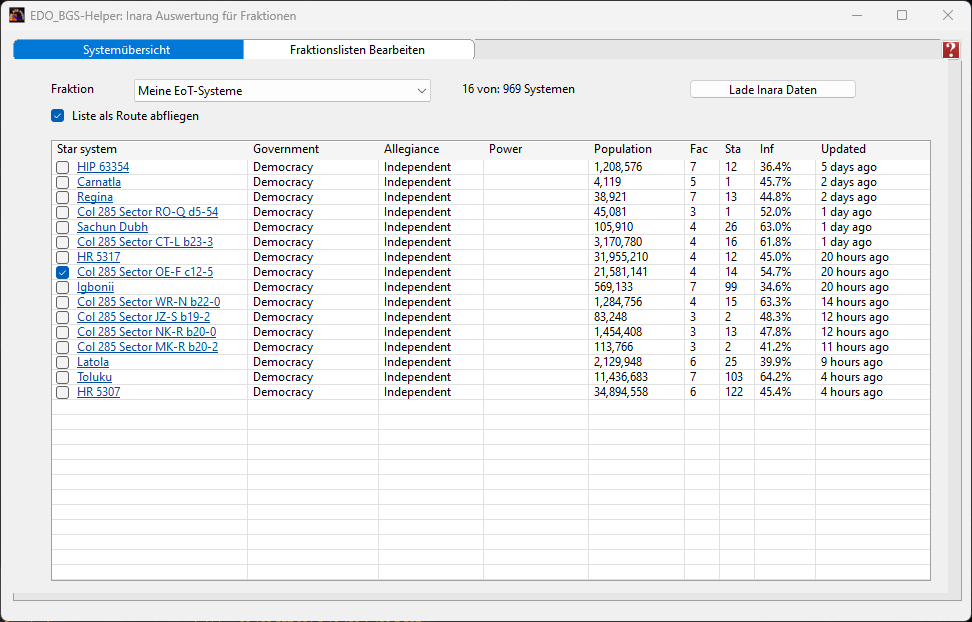
Mit der neuen Funktion der Kolonisation in Elite Dangerous, kommt für manche Fraktionen eine riesige Menge von Systemen hinzu. Man kann leicht die Übersicht verlieren. Hierzu dient diese Funktion. Derzeit existiert nur die Systemübersicht von Inara, wie auf dem Bild zu sehen ist. Es können mehrere Listen, auch von verschiedenen Fraktionen, erstellt, ausgewählt und dargestellt werden.
Zugriff auf dieses Fenster erfolgt im BGS-Tab über den Knopf Inara Fraktionsübersicht und über das Menü Fenster Menüpunkt Fraktionenfenster
Erscheint die Meldung: Inara hat die Verbindung abgelehnt. Bitte Webseite als HTML-Datei herunterladen und als Datei öffnen Dann ist kein online Zugriff auf die Inara-Daten möglich. In diesem Fall ändert sich der Button Lade Inara Daten (Web) in den Button Öffne Webseite im Browser
Mit Öffne Webseite im Browser, wird die Fraktionenwebseite im Standartbrowser geöffnet. Diese kann man dann als Html-Datei speichern und mit Lade Inara Daten (Datei) mittels Dateiauswahldialog laden
Unten rechts im Tab wird angezeigt, von wann die Daten sind (Stand von:....). Die Farbe Gelb zeigt Daten älter als 1 Stunde an, bei Farbe Rot sind die Daten älter als 22 Stunden bzw. Keine Inaradaten vorhanden.
Im Tab
Systemübersicht
wird die Systemübersicht von Inara angezeigt. Dabei wird die Systemliste anhand einer im Tab
Fraktionslisten bearbeiten
erstellten Positivliste gefiltert und dann dargestellt. Die Auswahl der Systemlisten erfolgt durch das Betätigen des
PopUp Fraktion.
Es werden dann die Daten aus dem Web geladen.
Alles was bläulich ist, hat einen hinterlegten Link und öffnet die entsprechende Webseite auf Inara im Standart-Webbrowser.
Die Darstellung erfolgt in Englisch.
Mit dem Knopf Lade Inara Daten (Web) oder Lade Inara Daten (Datei) kann man die Liste aktualisieren.
Der Knopf Liste als Route abfliegen, ist anwählbar, wenn keine Raumschiffroute aktiv ist. Damit wird die Systemliste eine Route und wird so abgeflogen, wie die Reihenfolge ist. Jedes besuchte System erhält einen Haken und wird als Ziel deaktiviert.
Alles was bläulich ist, hat einen hinterlegten Link und öffnet die entsprechende Webseite auf Inara im Standart-Webbrowser.
Die Darstellung erfolgt in Englisch.
Mit dem Knopf Lade Inara Daten (Web) oder Lade Inara Daten (Datei) kann man die Liste aktualisieren.
Der Knopf Liste als Route abfliegen, ist anwählbar, wenn keine Raumschiffroute aktiv ist. Damit wird die Systemliste eine Route und wird so abgeflogen, wie die Reihenfolge ist. Jedes besuchte System erhält einen Haken und wird als Ziel deaktiviert.
Fraktionslisten bearbeiten
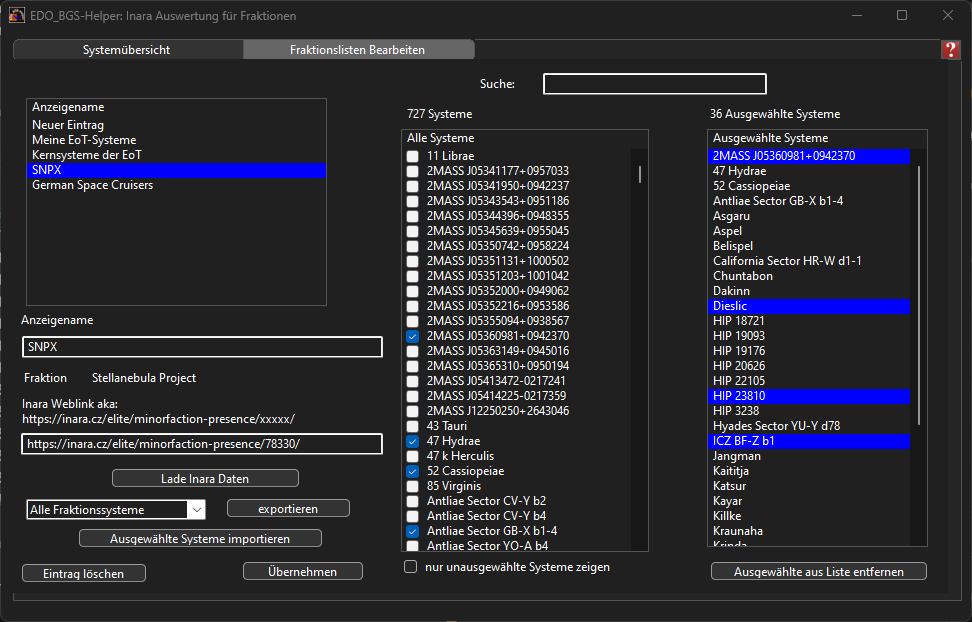
In diesem Tab Kann man Fraktionslisten erstellen, bearbeiten, in der Position verschieben und löschen.
In der Listbox Anzeigename werden alle schon erstellten Listen mit Ihrem Anzeigename angezeigt. Ist keine Liste vorhanden, so gibt es dort nur den Eintrag Neuer Eintrag. Mit Auswahl eines Eintrages, mit Ausnahme von Neuer Eintrag, werden die Daten von Inara geladen und die Listendaten angezeigt und es können die Daten der Listen bearbeitet werden. Mit Betätigen des Knopfes Eintrag löschen wird der Eintrag entfernt. Man kann Einträge in der Listbox Anzeigename anklicken und innerhalb der Listbox auf eine neue Position verschieben. Mit Betätigen des Knopfes Übernehmen werden zwischenzeilich getätigte Änderungen übernommen.
Das Eingabefeld Suche wirkt auf Alle Systeme und Ausgewählte Systeme. Gibt man hier einen Text ein werden in beiden Listboxen nur die mit der Eingabe übereinstimmenden Systeme angezeigt. Die Suche unterscheidet nicht zwischen Groß- und Kleinschreibung.
In der Listbox Anzeigename werden alle schon erstellten Listen mit Ihrem Anzeigename angezeigt. Ist keine Liste vorhanden, so gibt es dort nur den Eintrag Neuer Eintrag. Mit Auswahl eines Eintrages, mit Ausnahme von Neuer Eintrag, werden die Daten von Inara geladen und die Listendaten angezeigt und es können die Daten der Listen bearbeitet werden. Mit Betätigen des Knopfes Eintrag löschen wird der Eintrag entfernt. Man kann Einträge in der Listbox Anzeigename anklicken und innerhalb der Listbox auf eine neue Position verschieben. Mit Betätigen des Knopfes Übernehmen werden zwischenzeilich getätigte Änderungen übernommen.
Das Eingabefeld Suche wirkt auf Alle Systeme und Ausgewählte Systeme. Gibt man hier einen Text ein werden in beiden Listboxen nur die mit der Eingabe übereinstimmenden Systeme angezeigt. Die Suche unterscheidet nicht zwischen Groß- und Kleinschreibung.
Wird in der Listbox
Anzeigename Neuer Eintrag
angewählt, so kann man eine neue Fraktionsliste anlegen. Dazu muss unter
Anzeigename
eine Bezeichnung und unter
Inara Weblink, der Link zur Fraktionsseite eingegeben werden. Wie der Link auszusehen hat, wird darunter dargestellt. Ist der Link eingegeben wird der Knopf Lade Inara Daten (Web) und Lade Inara Daten (Datei)
aktiv geschaltet. Einen dieser Knöpfe muss man jetzt betätigen, damit die aktuelle Systemliste von Inara bzw. aus einer auszuwählenden html- Datei geladen und in der Listbox
Alle Systeme
dargestellt wird.
Ist kein Anzeigename eingegeben, wird dort automatisch nach dem Laden der Daten, der Fraktionsname angezeigt.
Unter Alle Systeme kann man jetzt die zu beobachtenden Systeme auswählen.
Jedes System mit gesetzten Haken wird sofort in die Listbox Ausgewählte Systeme übertragen, bzw, wenn der Haken entfernt wird, aus dieser Liste gelöscht.
Ist kein Anzeigename eingegeben, wird dort automatisch nach dem Laden der Daten, der Fraktionsname angezeigt.
Unter Alle Systeme kann man jetzt die zu beobachtenden Systeme auswählen.
Jedes System mit gesetzten Haken wird sofort in die Listbox Ausgewählte Systeme übertragen, bzw, wenn der Haken entfernt wird, aus dieser Liste gelöscht.
Der Knopf
Übernehmen
wird erst aktiv geschaltet, wenn es mindestens ein ausgewähltes System gibt. Der Knopf
Eintrag löschen
wird aktiv, wenn ein Eintrag in
Anzeigename
angewählt hat.
Mit Betätigen des Knopfes Exportieren werden entweder alle Systeme oder die ausgewählten Systeme als Textdatei exportiert. Die Auswahl erfolgt mit dem Pop-Up Alle Fraktionssysteme links vom Knopf Exportieren.
Mit Betätigen des Knopfes Ausgewählte Systeme importieren, kann man die Systeme aus einer Textdatei importieren. In dieser Datei darf nur 1 System pro Zeile stehen. Systeme die nicht in der Liste Alle Systeme gefunden werden, werden beim Import verworfen.
Mit Betätigen des Knopfes Exportieren werden entweder alle Systeme oder die ausgewählten Systeme als Textdatei exportiert. Die Auswahl erfolgt mit dem Pop-Up Alle Fraktionssysteme links vom Knopf Exportieren.
Mit Betätigen des Knopfes Ausgewählte Systeme importieren, kann man die Systeme aus einer Textdatei importieren. In dieser Datei darf nur 1 System pro Zeile stehen. Systeme die nicht in der Liste Alle Systeme gefunden werden, werden beim Import verworfen.

